1التثبيت (مرة واحدة)
- نزّل الإضافة: ⬇️ تنزيل
- فك الضغط في مجلد ثابت، مثل «المستندات/حاضر المعلم». لا تحذفه بعد التثبيت.
- افتح في Chrome:
chrome://extensions - فعّل «وضع المطوّر» أعلى الصفحة.
- اضغط «تحميل إضافة غير مُعبأة» واختر المجلد.
- من أيقونة القطعة 🧩 بجانب شريط العنوان ثبّت «حاضر المعلم».
سجّل الدخول في Teams وOutlook على الويب بحسابك في Chrome نفسه، ثم افتح الإضافة واضغط «🔄 اسحب حصصي وابدأ»: تتعرف على اسمك وتسحب حصصك تلقائيًا. هذا كل الإعداد.
2الإعدادات (اختيارية)
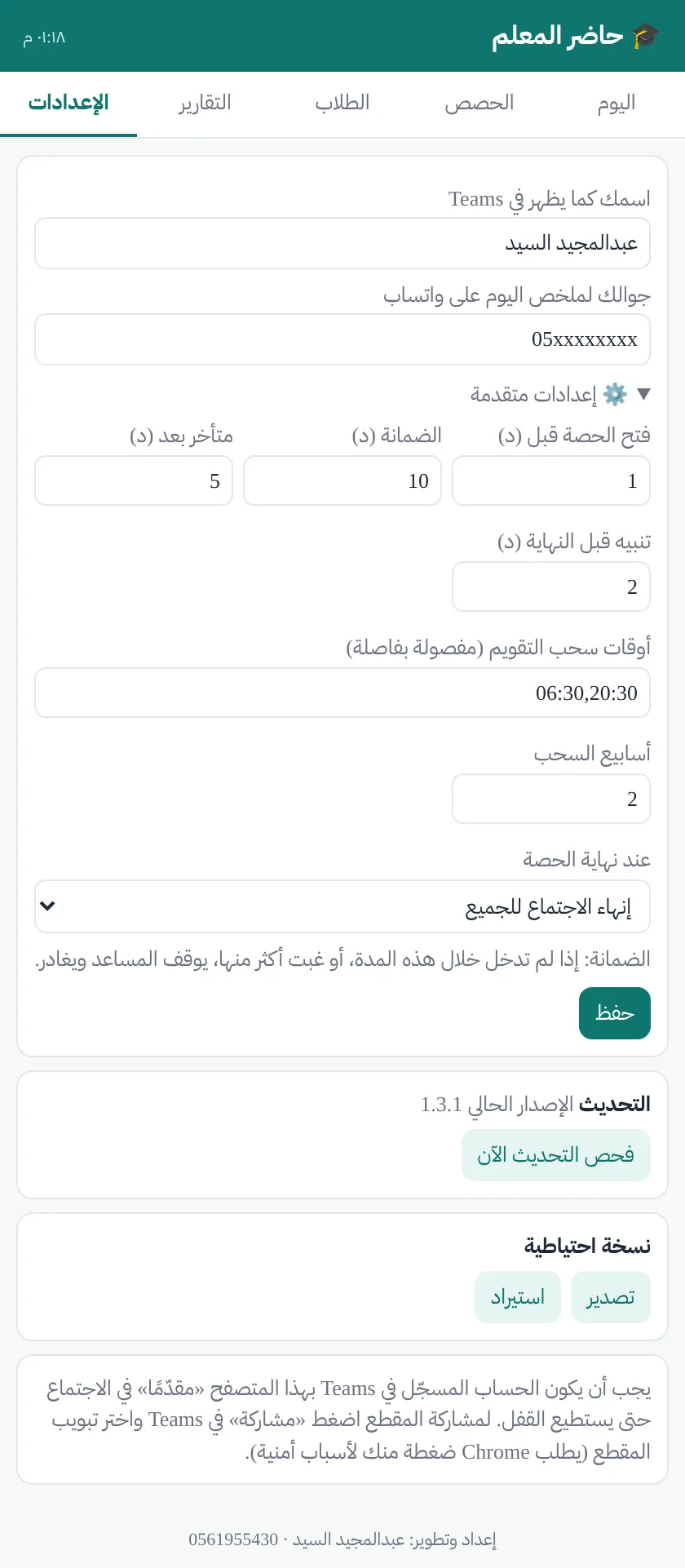
- اسمك: يُقرأ تلقائيًا من حسابك، وتعدّله هنا إن لزم.
- بقية الخيارات داخل «⚙️ إعدادات متقدمة»:
- فتح الحصة قبل: دقيقة واحدة تكفي لتجهيز القفل.
- الضمانة: 10 دقائق. إن لم تدخل خلالها أو غبت أكثر منها يتوقف المساعد ويغادر.
- تنبيه قبل النهاية وعند نهاية الحصة: إنهاء الاجتماع للجميع أو مغادرة المساعد فقط.
- جوالك: لاستقبال ملخص اليوم على واتساب.
3الحصص
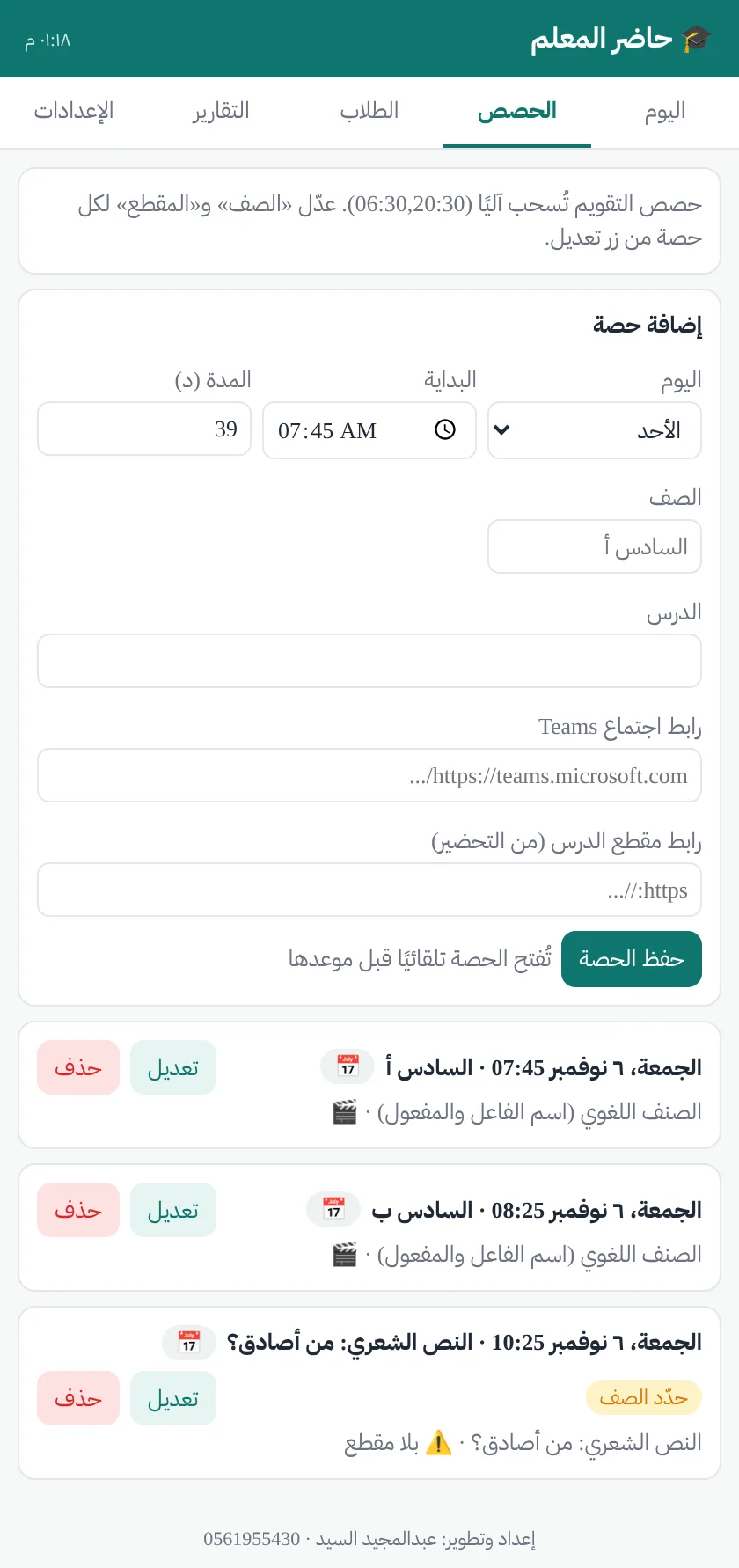
- تُسحب حصصك آليًا من تقويم Outlook (ومعها دعوات البريد) مرتين يوميًا، ولأسبوعين.
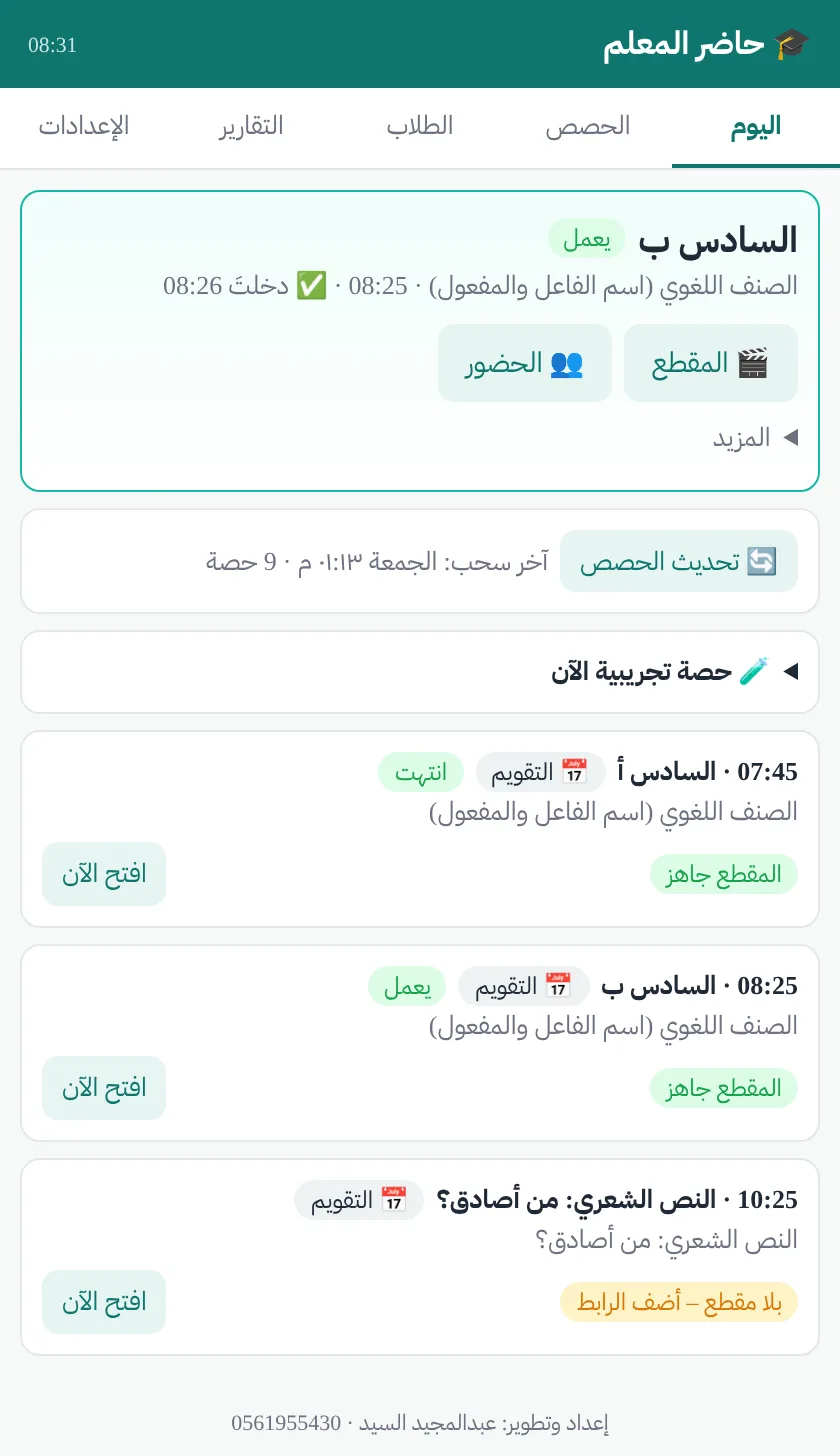
- للسحب الآن: «اليوم» ← «🔄 اسحب حصصي من التقويم».
- من «الحصص» اضغط «تعديل» على أي حصة وسمها «حدّد الصف»، واكتب الصف مرة واحدة؛ تتعلّمه الإضافة لكل حصص الفريق نفسه.
- الحصة الموسومة «بلا مقطع»: أضف الرابط، أو اضغط «🔎 اقترح من عين» واعتمد المقطع المناسب.
- تبويب «الأسبوع»: كل حصص الأسبوع وما ينقصها، مع زر «جهّزها». جهّز أسبوعك مرة واحدة يوم الأحد.
4أسماء الطلاب (اختياري)
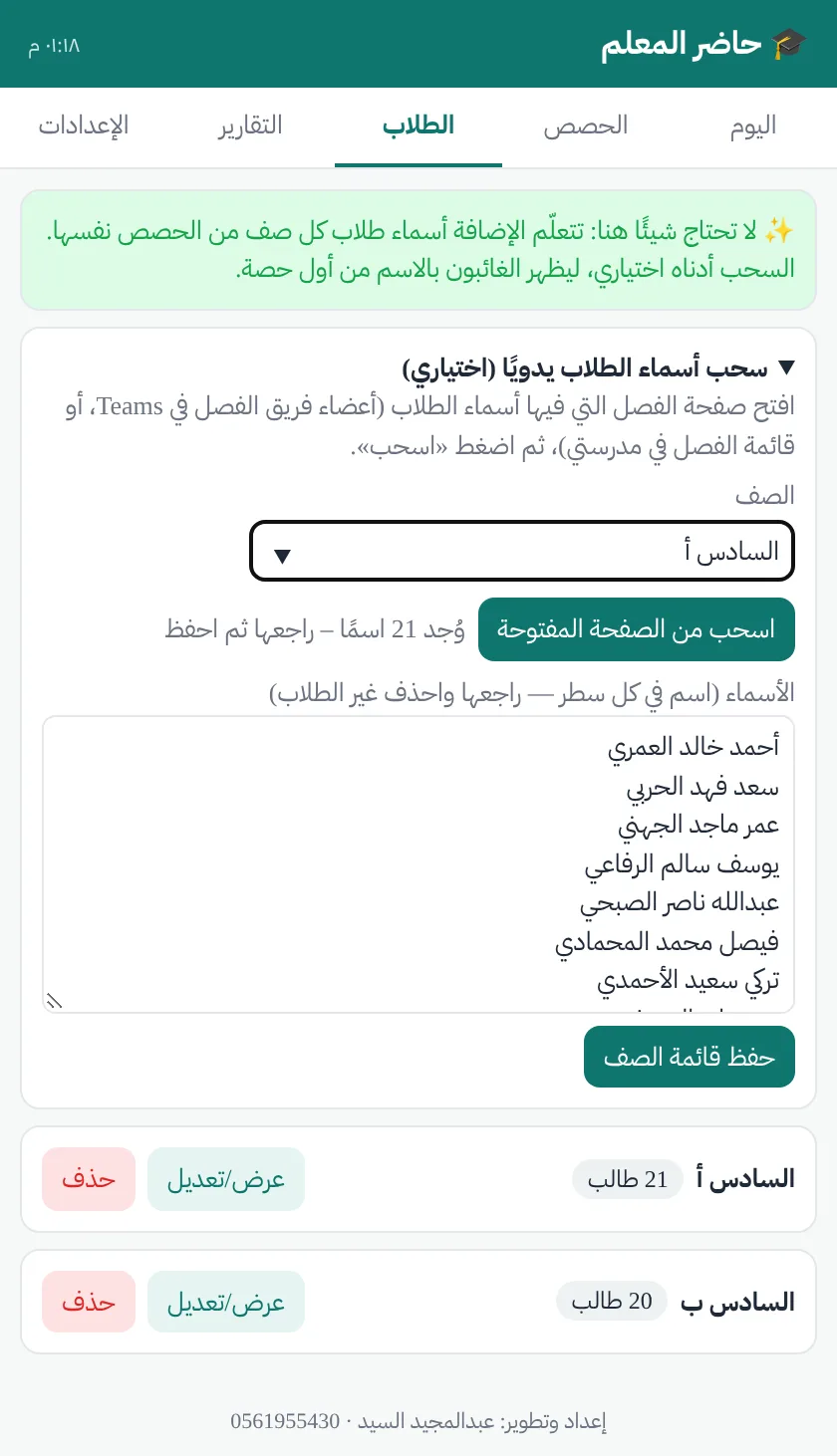
✨ تتعلّم الإضافة أسماء طلاب كل صف من الحصص نفسها، فلا تحتاج شيئًا. وإن أردت ظهور الغائبين بالاسم من أول حصة:
- افتح صفحة أعضاء فريق الفصل في Teams (الفريق ← … ← إدارة الفريق ← الأعضاء)، أو قائمة الفصل في مدرستي.
- مرّر القائمة حتى تظهر كل الأسماء.
- من الإضافة: «الطلاب» ← اكتب الصف ← «اسحب من الصفحة المفتوحة».
- راجع الأسماء واحذف غير الطلاب، ثم «حفظ قائمة الصف».
بعدها يظهر الغائب والمتأخر بالاسم في تقرير كل حصة.
5يوم الحصة
- أيقونة الإضافة تعرض الوقت المتبقي للحصة القادمة (مثل «12د»)، وتصبح نقطة خضراء أثناء الحصة.
- اترك Chrome مفتوحًا. قبل الحصة بدقيقة تفتحها الإضافة وتكتم الجميع وتعطّل المايك والكاميرا للطلاب، ثم يصلك: «ادخل الآن».
- ادخل من جوالك أو التابلت. إن دخلت بنفس الحساب اضغط «أنا داخل».
- المقطع: مفتوح في تبويب جاهز؛ من Teams اضغط «مشاركة» واختر تبويبه مع الصوت.
- تصلك تنبيهات رفع الأيدي ورسائل الدردشة وأنت تشرح.
- ❓ سؤال: ينشر سؤالًا في دردشة الحصة وينبّهك بأول 3 مجيبين. اكتب أسئلتك لكل حصة من «الحصص»، أو تُستخدم أسئلة عامة من عنوان الدرس.
- أوامر سريعة: كتم الجميع، إعادة القفل، الحضور الآن، اسمح لطالب بالحديث، إنهاء.
- قبل النهاية بدقيقتين تنبيه، ثم يُغلق الاجتماع آليًا.
🧪 جرّب أولًا: «اليوم» ← «حصة تجريبية الآن» مع اجتماع تجريبي تدخله من جوالك كطالب.
6التقارير
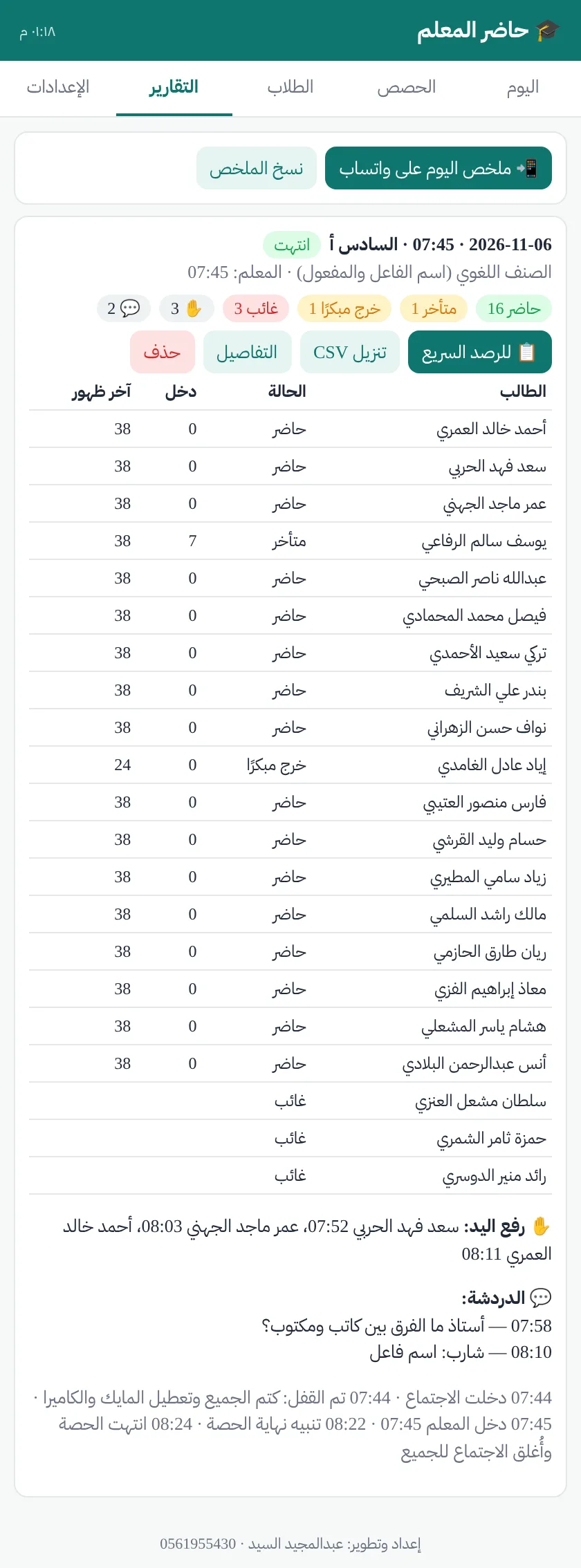
- لكل حصة: حاضر، متأخر، خرج مبكرًا، غائب، ورفع الأيدي والدردشة.
- 📋 للرصد السريع: ينسخ أسماء الغائبين ويفتح مدرستي؛ في «رصد الحضور السريع» اختر «يوجد غياب» والصق.
- 📲 ملخص اليوم على واتساب، أو تنزيل CSV.
- 📄 تقرير الأسبوع PDF لكل صف: سجل الحضور، والمتكرر غيابهم، والأكثر مشاركة.